選択
ア y=x+3
イ y=2x+3
ウ y=−2x+3
選択肢から一つ、または複数を選びます。

考えることに集中できる画面を目指しました。問題・残り時間・解答状況を、一つの画面で確認しながら解き進めます。
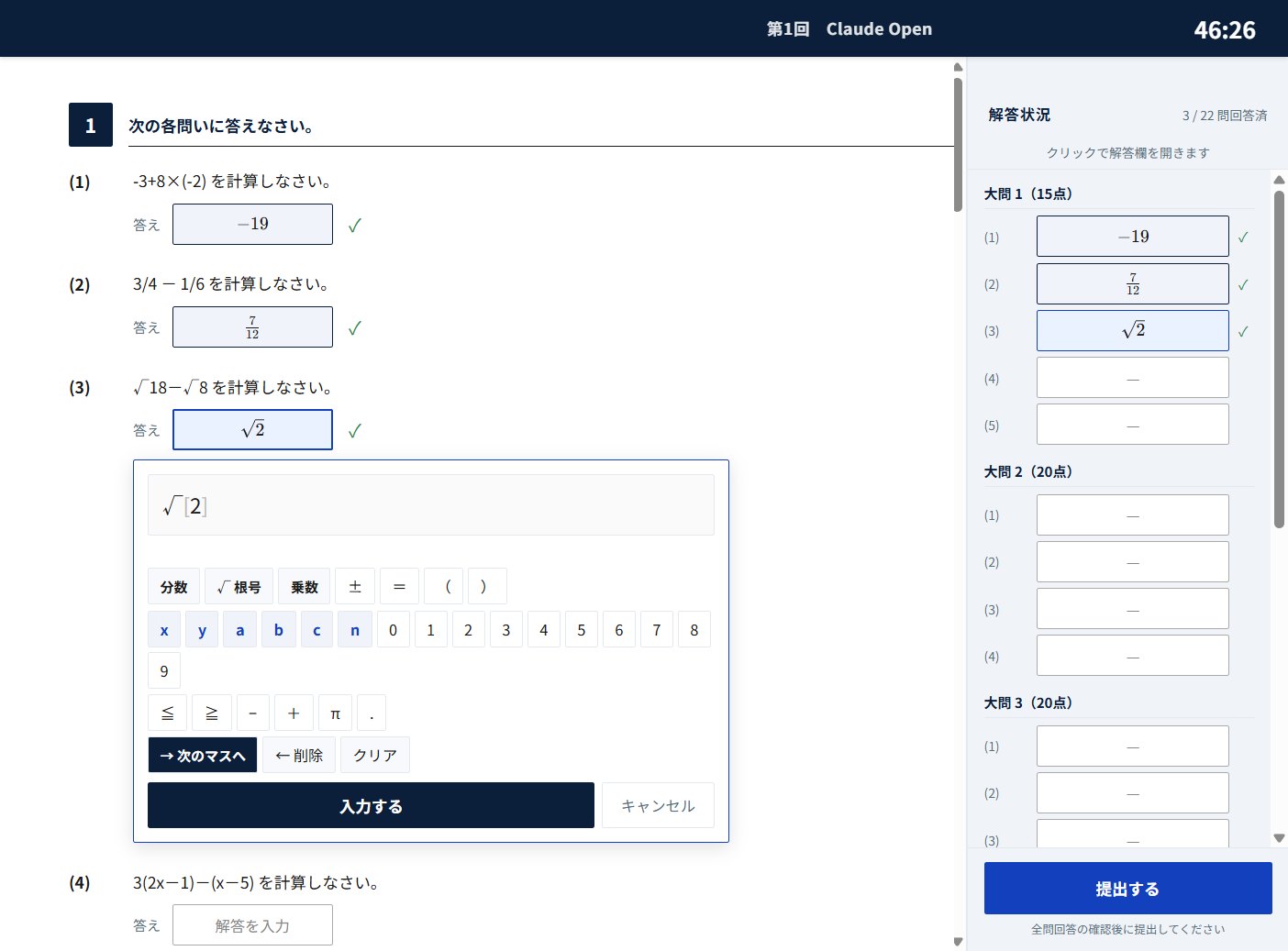
数学の答え方は一つではありません。形式ごとに、入力しやすい解答欄を用意しています。
選択肢から一つ、または複数を選びます。
整数・小数・負の数を入力します。
分数・根号・指数を、見た目どおりに入力します。
証明や理由を文章で書きます。記述はAI採点の対象です。
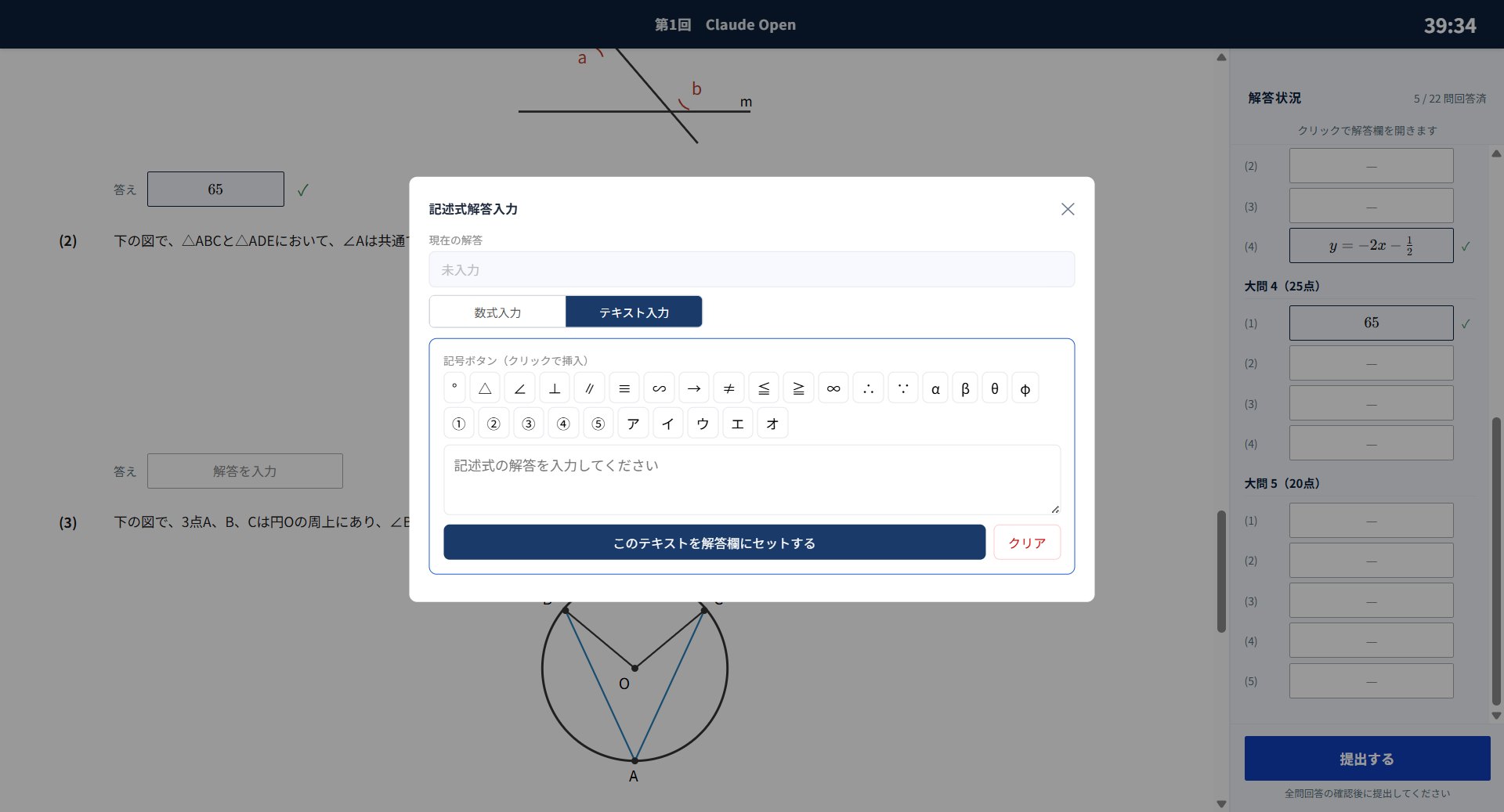
問題、残り時間、解答欄、解答状況を一つの画面で確認しながら進めます。
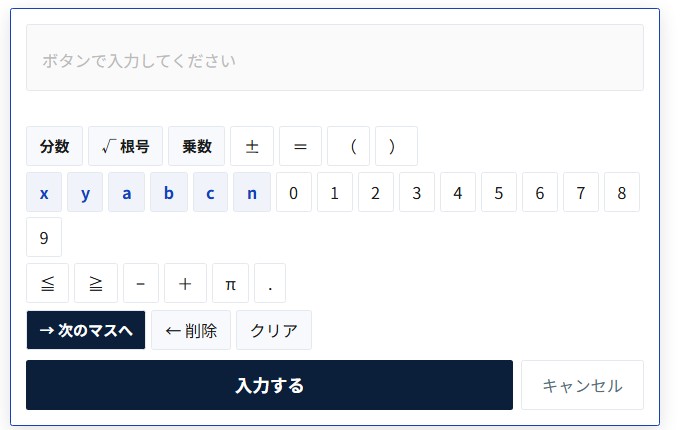
MATH EDITOR
Webブラウザ上でも、数学の解答を数式として入力できます。
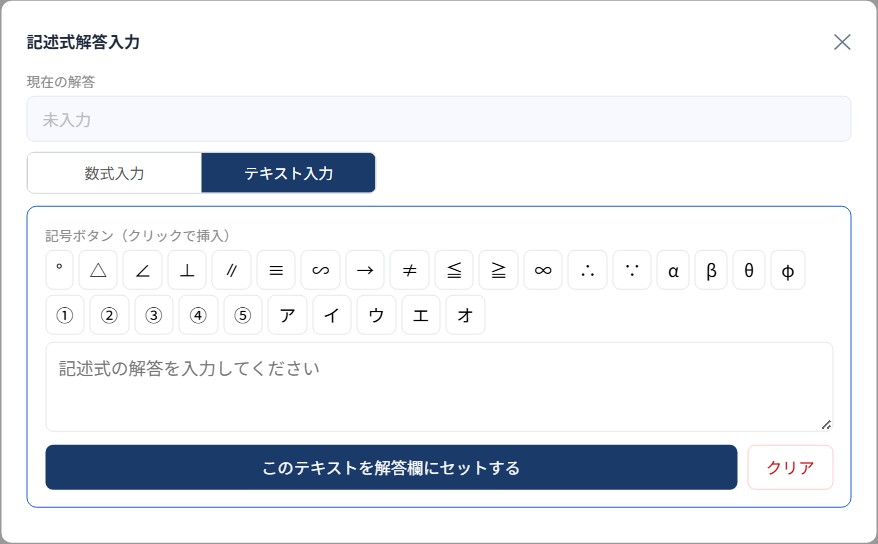
WRITTEN ANSWER EDITOR
記号を選びながら、証明や理由を文章で入力できます。
時間切れや送信前に、解答済みの数と未解答の問題番号を表示します。
未解答の問題をタップするとその問題へ戻れます。送信後は解答を変更できないため、この画面で最終確認をしてください。
画面の見やすいPCまたはタブレットを推奨します。
最新のChrome、Safari、Edge等。対応バージョンは公開時にご案内します。
受験中に途切れにくい、安定したインターネット環境。
図の多い問題もあるため、画面の見やすいPCまたはタブレットと、安定した通信環境を推奨します。
数式の解答欄では、分数・根号・指数を見た目で確認しながら入力できます。詳しくは「受験画面」のページをご覧ください。
通信状態を確認し、ブラウザを再読み込みしてください。改善しない場合は、端末・OS・ブラウザ名、発生した日時、表示内容が分かるスクリーンショットを添えてお問い合わせください。
まず通信状態をご確認ください。受験画面を閉じる前に、表示されている内容と発生時刻を記録してください。再開方法が表示されない場合はお問い合わせください。